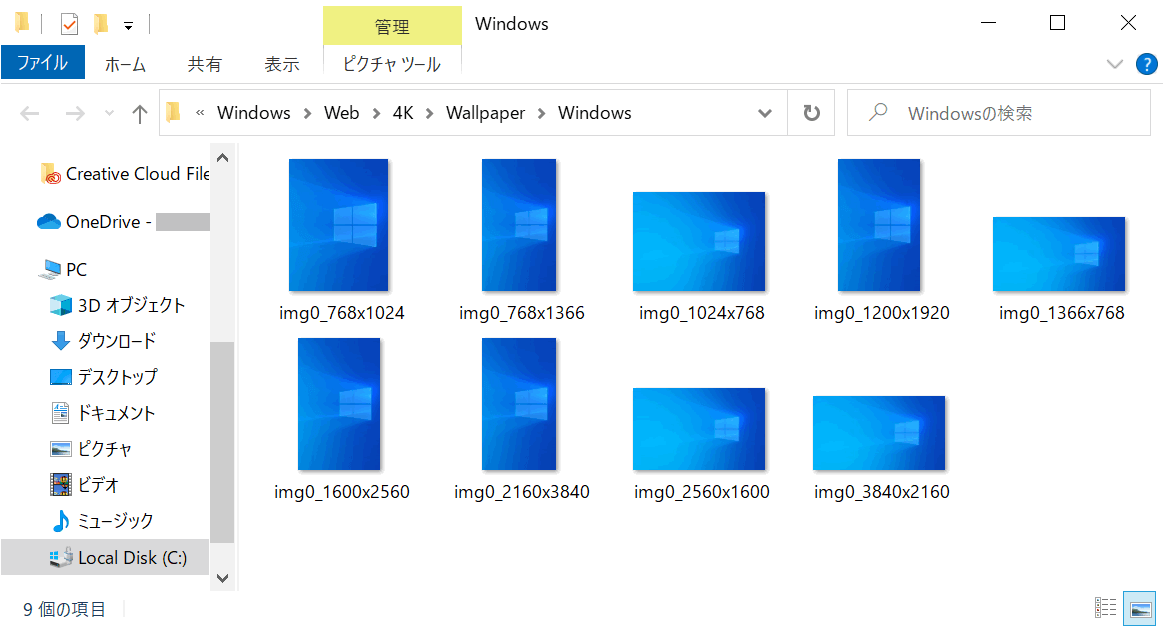
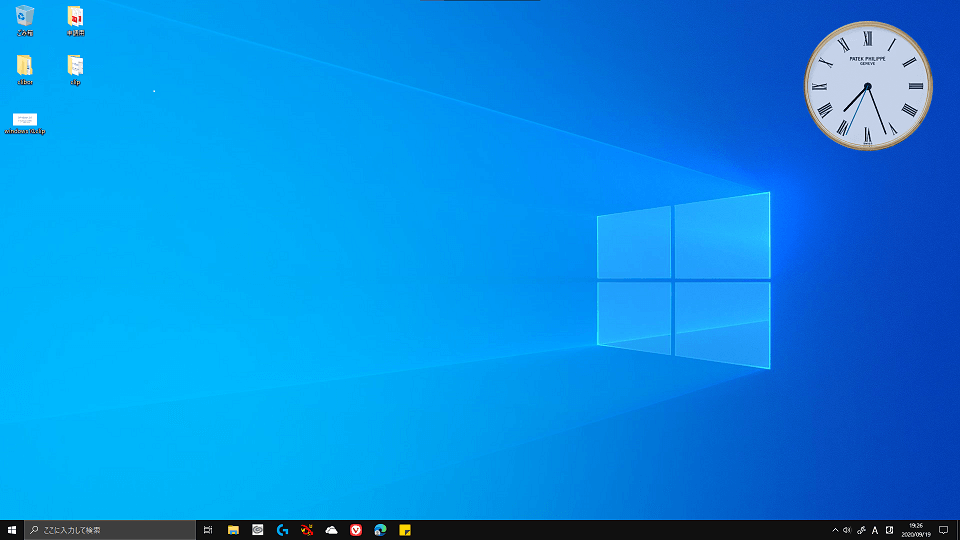
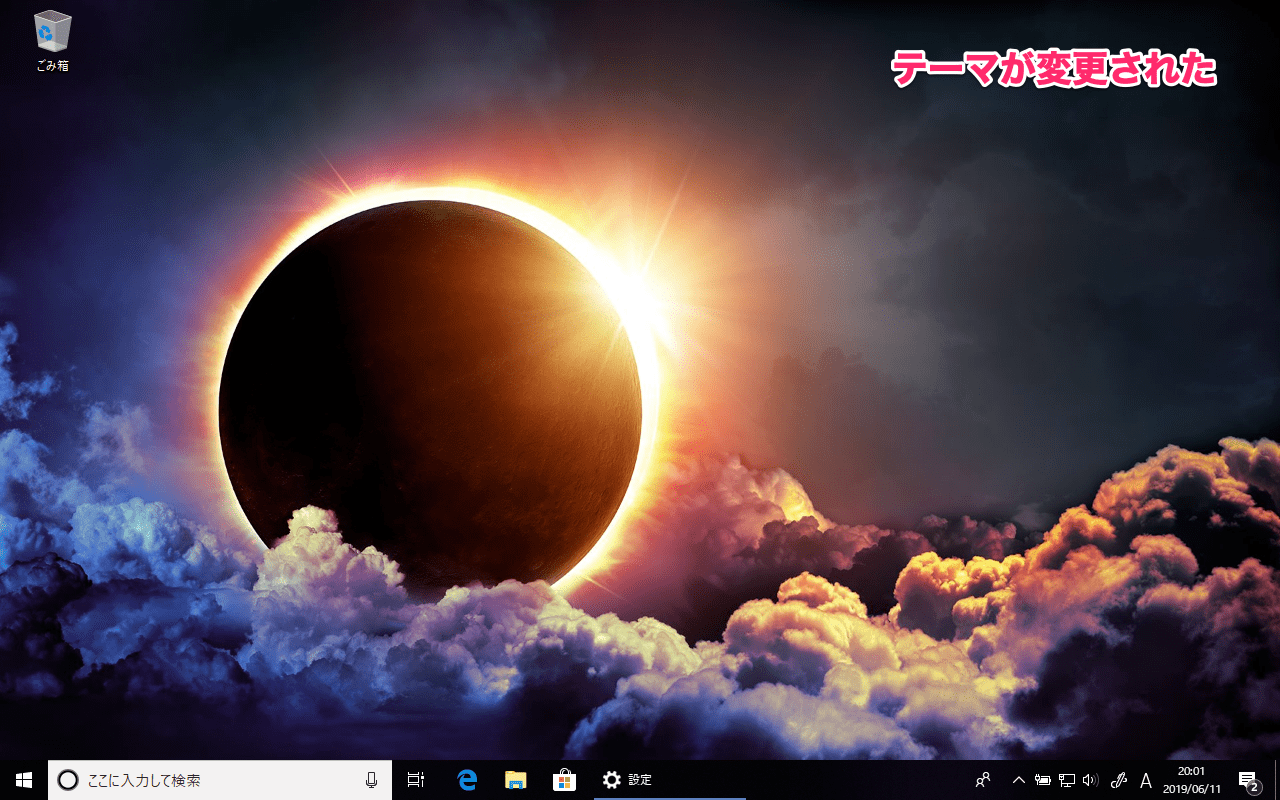
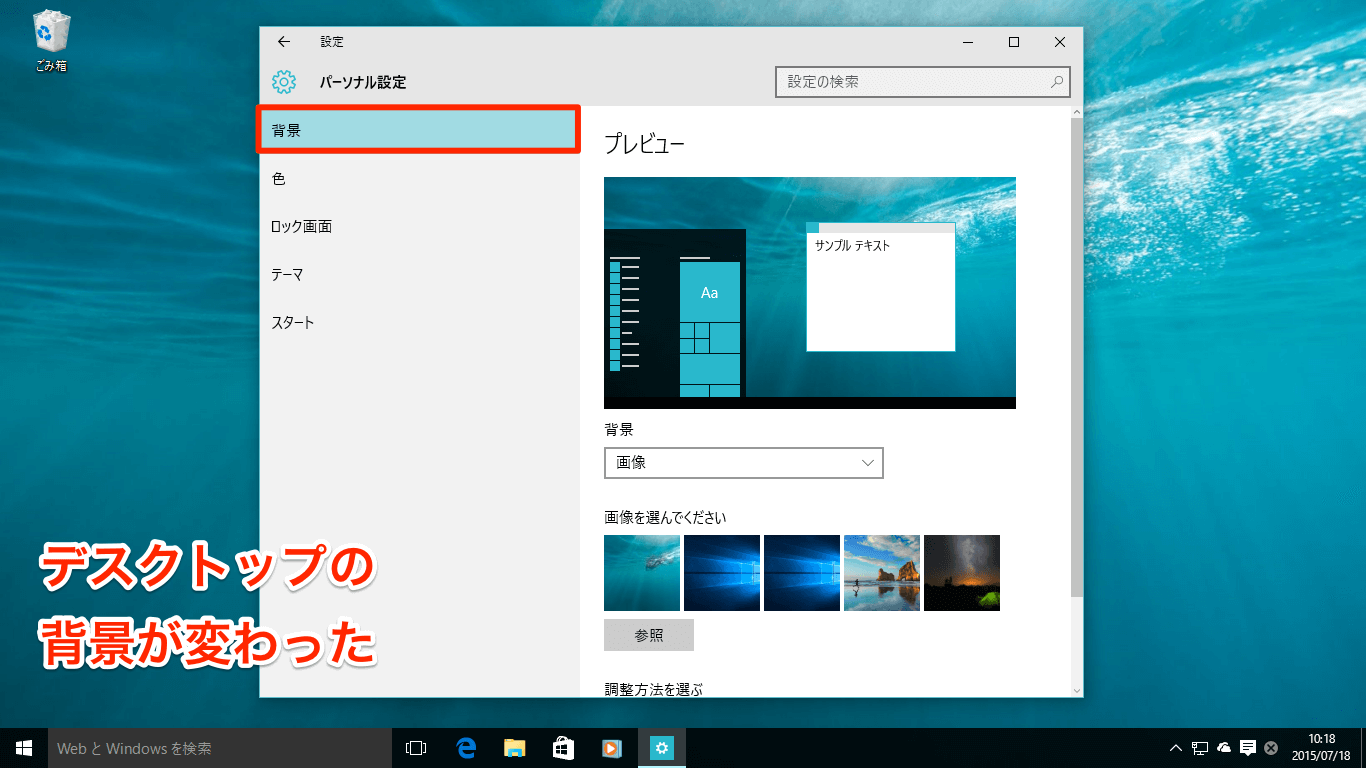
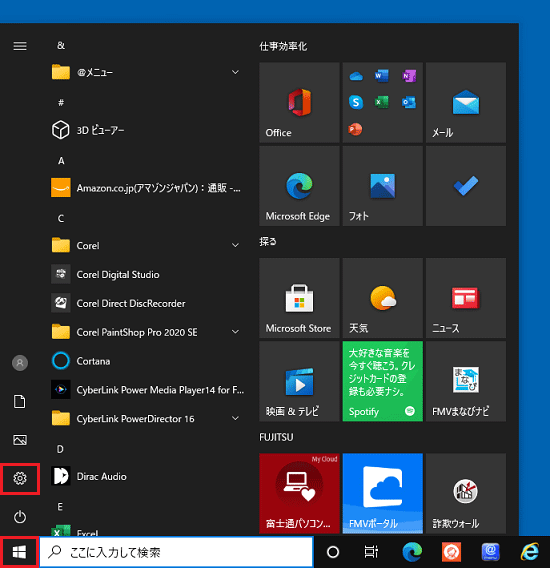
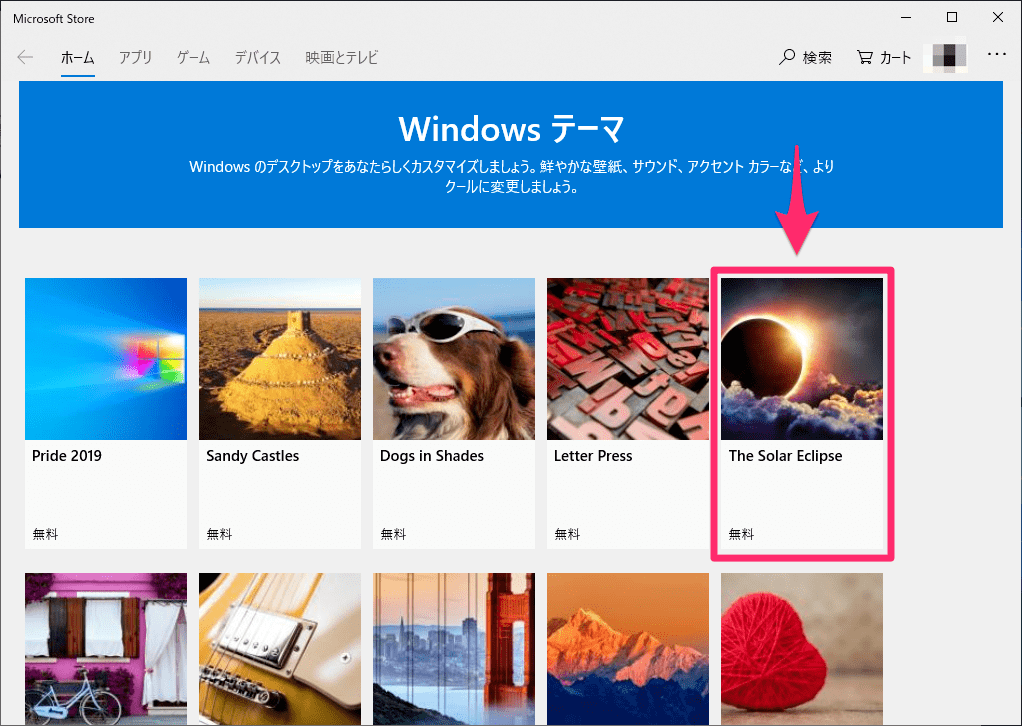
パソコンの壁紙を変えて気分一新したい! そんなとき、ひと昔前なら「Windows 壁紙」といったキーワードで検索したものですが、現在のWindows 10なら、もっとスマートな方法で簡単にダウンロードできます。例えば、デスクトップがこのように変化します。
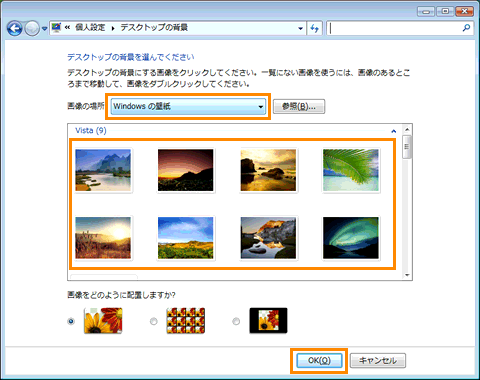
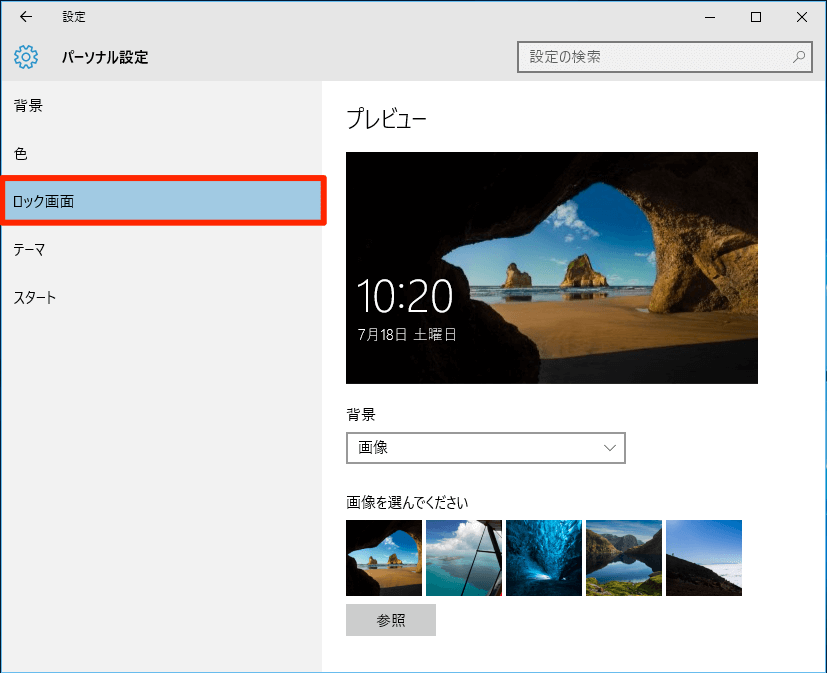
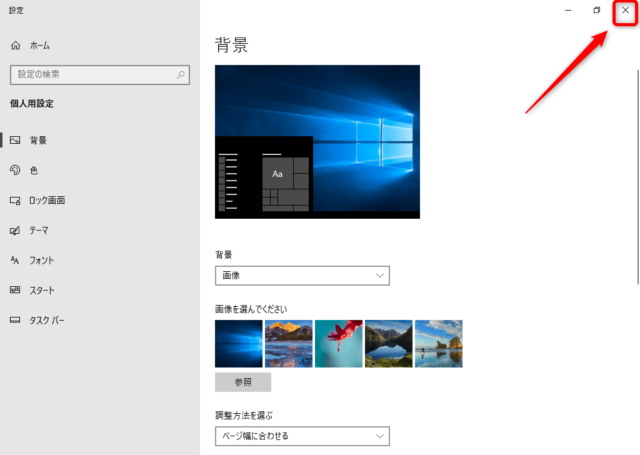
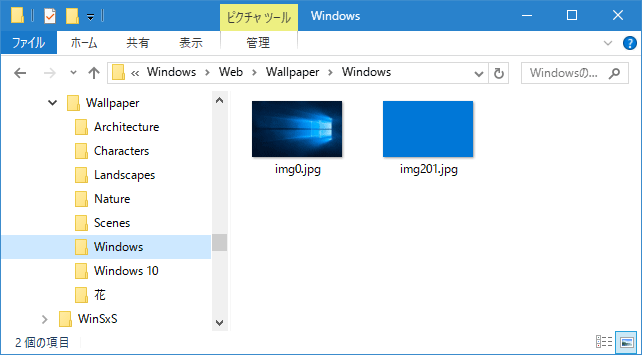
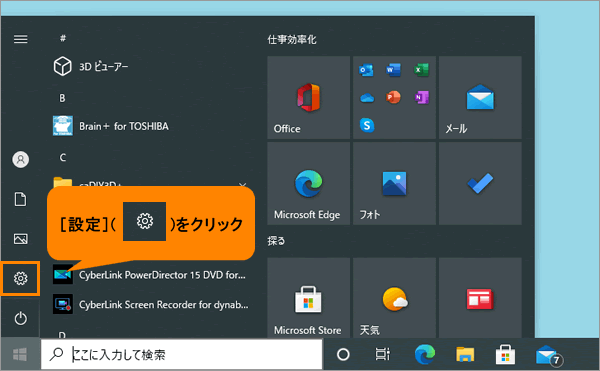
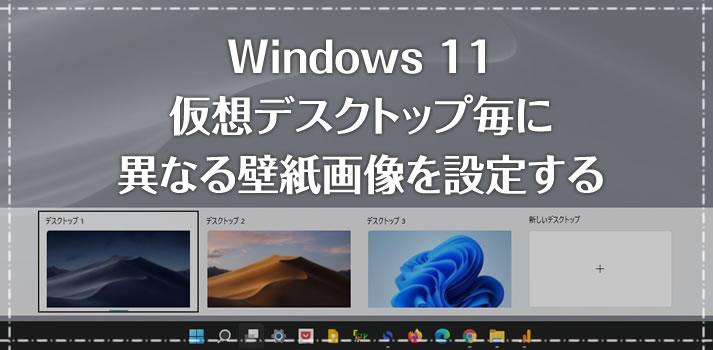
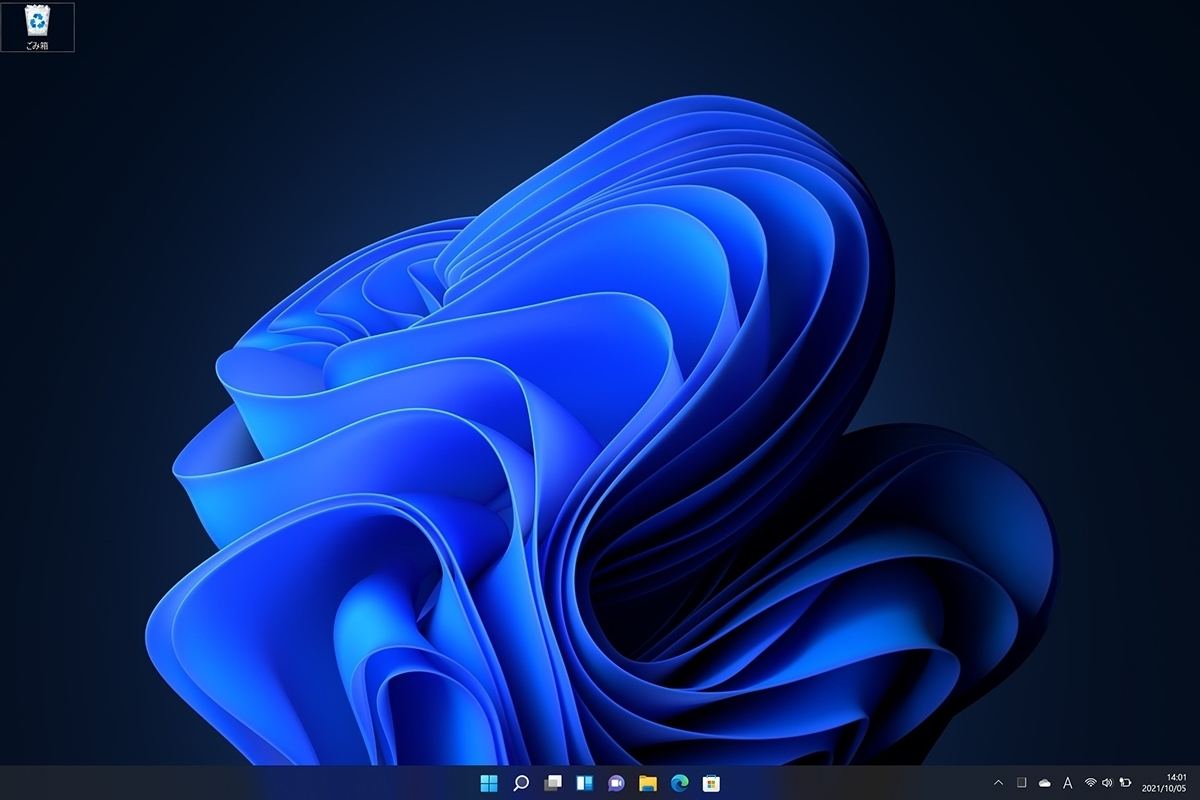
デスクトップ dynabook 壁紙- Windows10の背景の壁紙を元に戻す方法です。 デスクトップの何もないところで右クリックし、 出てきたメニューから「個人用設定」をクリックします。 「背景」の画面中央に「画像を選んでください」にWindows10の初期の背景がある場合は、クリックすると Windows11で壁紙設定を変更する方法 前提条件 ・この方法はWindows11での手順です。 手順 ①デスクトップのアイコンがないところで 右クリック ②「個人用設定」を選択 ③「テーマを選択して適用する」の欄から好きな背景を選択する ④以上で
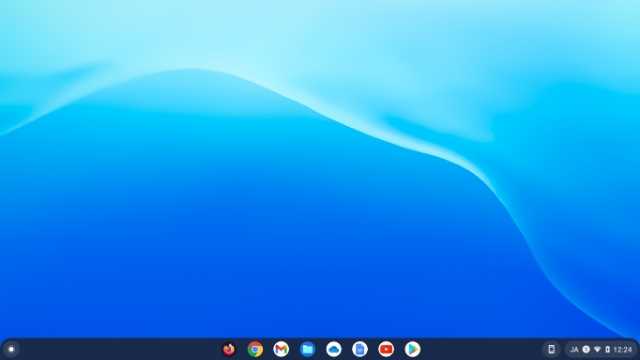
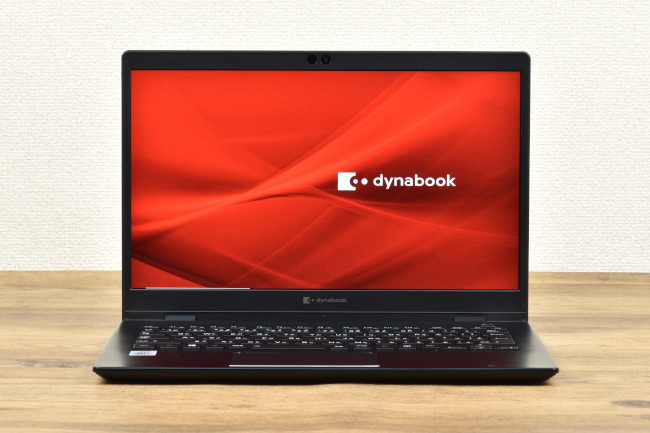
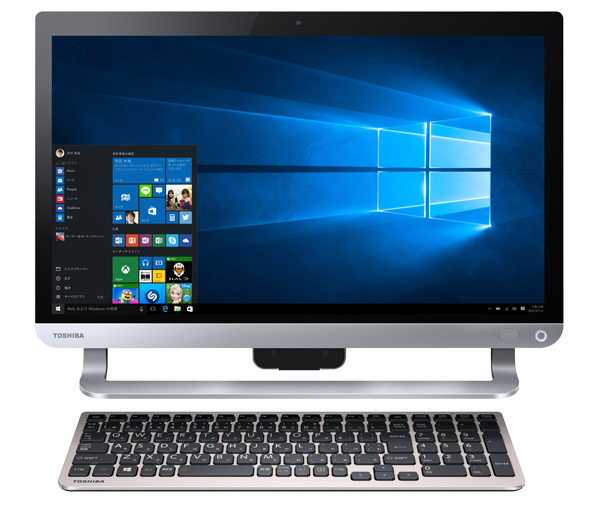
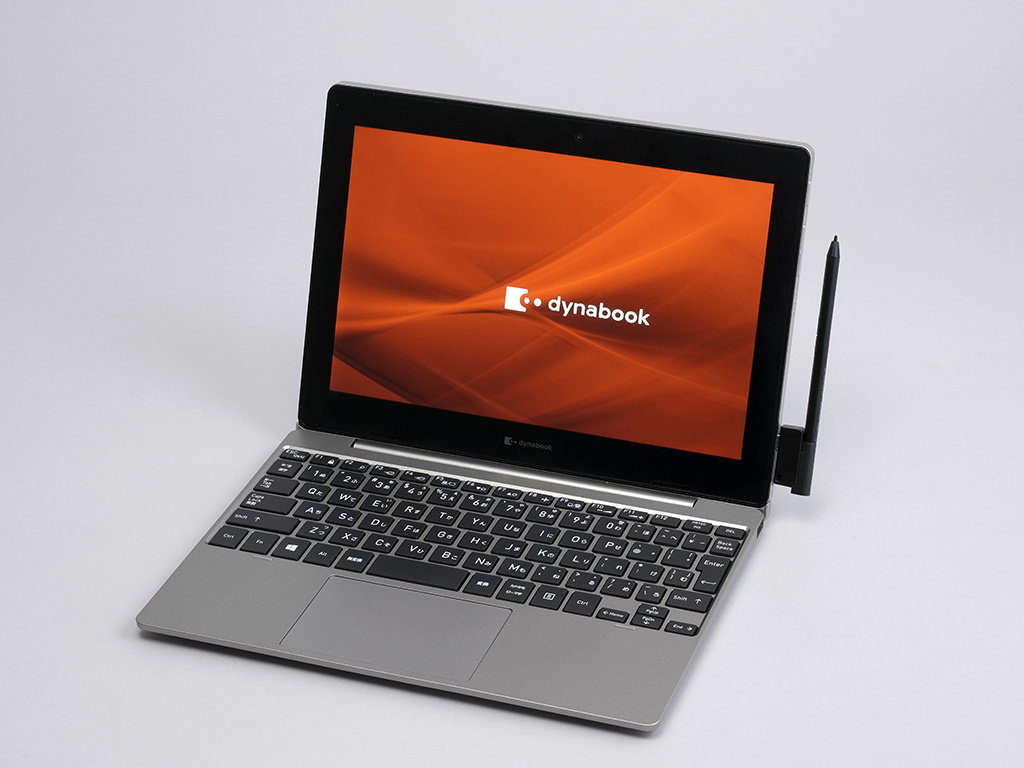
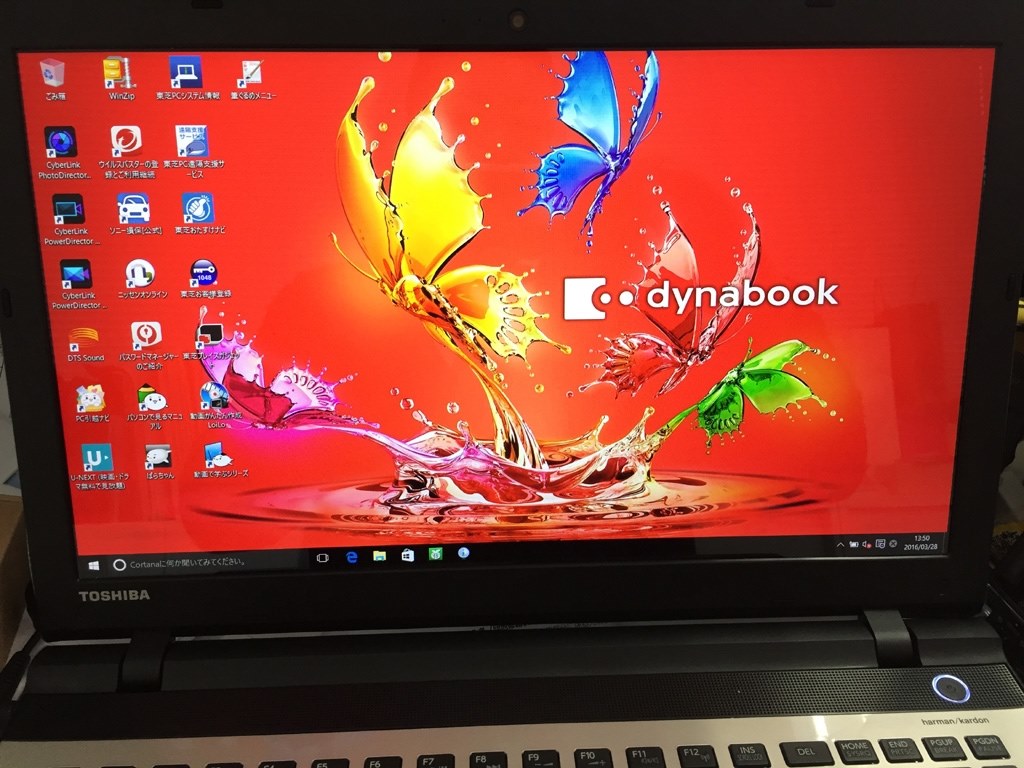
デスクトップ dynabook 壁紙のギャラリー
各画像をクリックすると、ダウンロードまたは拡大表示できます
 |  |  |
 |  |  |
 |  | |
 |  |  |
「デスクトップ dynabook 壁紙」の画像ギャラリー、詳細は各画像をクリックしてください。
 |  |  |
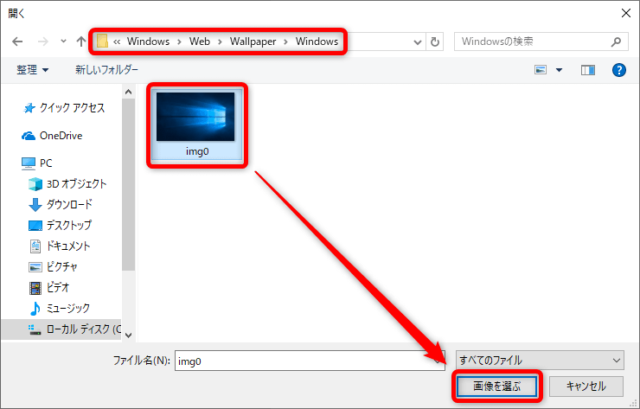 | 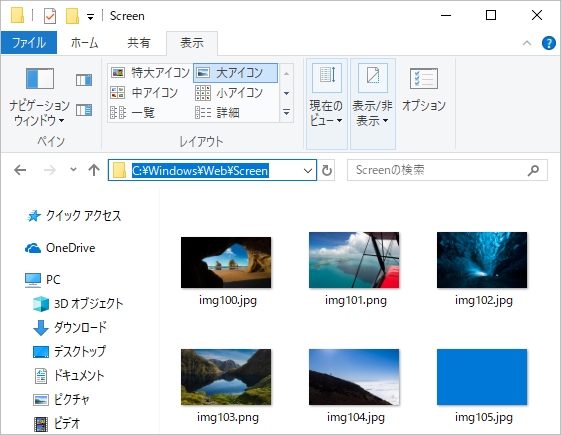 | |
 |  |  |
 |  |  |
「デスクトップ dynabook 壁紙」の画像ギャラリー、詳細は各画像をクリックしてください。
 |  |  |
 |  |  |
 |  |  |
 |  |  |
「デスクトップ dynabook 壁紙」の画像ギャラリー、詳細は各画像をクリックしてください。
 |  |  |
 |  |  |
 |  | |
 |  |  |
「デスクトップ dynabook 壁紙」の画像ギャラリー、詳細は各画像をクリックしてください。
 |  |  |
 |  |  |
 |  |  |
 |  |  |
「デスクトップ dynabook 壁紙」の画像ギャラリー、詳細は各画像をクリックしてください。
 |  |  |
 |  |  |
 |  |  |
 |  |  |
「デスクトップ dynabook 壁紙」の画像ギャラリー、詳細は各画像をクリックしてください。
 |  | |
 |  |  |
 |  |  |
 |  |  |
「デスクトップ dynabook 壁紙」の画像ギャラリー、詳細は各画像をクリックしてください。
 |  | |
 |  |  |
 |  |  |
 |  |  |
「デスクトップ dynabook 壁紙」の画像ギャラリー、詳細は各画像をクリックしてください。
 |  |  |
 |  |  |
 |
指定の壁紙が見つかったら、右クリックして、 デスクトップ背景に設定する を押しましょう。 Windows10のPCでお気に入りの壁紙ができた場合、壁紙専用フォルダにいれておくと便利 Windows10のデスクトップには、好きな画像を自由に設定することができます。 dynabookcom > サポート > よくあるご質問(FAQ検索) > デスクトップテーマをオンラインでダウンロードする方法<Windows(R)7> 情報番号: 更新日:


0 件のコメント:
コメントを投稿